
Armature, structure et matière de la pale ou de l'aile : choisir la construction pour le calcul de résistance
L'armature, la structure et la matière de la pale ou de l'aile se règlent dans les options géométriques avancées d'Heliciel : elles décrivent comment votre pale est construite, et alimentent le calcul de résistance de chacun de ses éléments. Ces fonctions avancées sont facultatives : un débutant peut les ignorer, et dimensionner d'abord l'hélice pour ses performances.
Au sommaire :
1 : Structure de la pale ou de l'aile
Heliciel prend ces paramètres en compte pour le calcul de résistance des éléments de la pale, et vous laisse choisir votre mode et votre matière de construction de la pale ou de l'aile. Pour chaque élément, la structure peut être :
- nervurée, avec 1, 2, 3 ou 4 longerons : l'effort de flexion passe par les longerons, comme dans une aile d'avion léger ;
- pleine : l'élément est taillé dans la masse ;
- coque : l'élément est une enveloppe creuse ;
- armature à tube rond ;
- armature à tube carré.
Chaque élément de la pale possède son propre onglet (Élém. 1, Élém. 2…) dans l'onglet 2 : Géométrie pale, Options de géométrie avancées, Armature éléments. Vous pouvez donc donner à chaque élément sa structure et sa matière, par exemple un pied de pale plein pour reprendre le moment de flexion le plus fort, et un bout de pale plus léger.
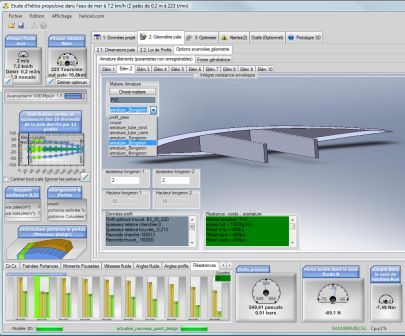
L'onglet Armature éléments : la liste de structures, la matière de l'armature et, en bas, les données de résistance et de poids de l'élément.
2 : Éditeur de matière et résistance
Un éditeur de matière paramètre automatiquement les données de résistance de la matière choisie (limite élastique, module d'élasticité…). Vous pouvez enregistrer d'autres matières, et en ajouter, dès lors que vous connaissez leurs caractéristiques mécaniques. Les caractéristiques de la matière et la structure de l'élément déterminent ensemble le moment admissible que le test de résistance de la pale compare au moment appliqué.
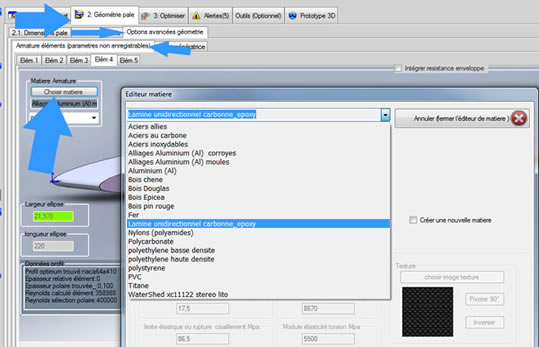
L'éditeur de matière : la liste des matières de la base, avec leurs caractéristiques mécaniques et la possibilité d'en créer une nouvelle.
3 : Textures des éléments de pale
Les textures des éléments de pale suivent la matière : elles permettent de visualiser les matières sur le modèle 3D, et vous pouvez donner une matière différente à chaque élément. Vous pouvez aussi créer des matières avec la texture de votre choix pour chaque élément, depuis l'onglet Armature éléments.
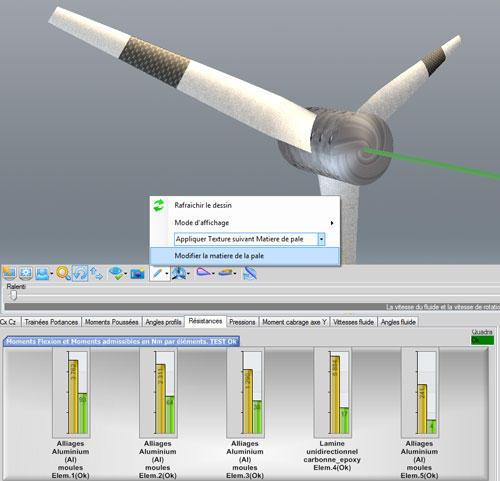
Le menu de la vue 3D applique la texture de la matière à la pale ; l'onglet Résistances affiche la matière de chaque élément.
Les couleurs de textures temporaires ne sont pas mémorisées avec le projet : elles servent surtout à une copie d'écran, par exemple pour une présentation. Le menu de la vue 3D propose, en plus de la texture suivant la matière, des couleurs d'éléments qui ne changent pas la matière.
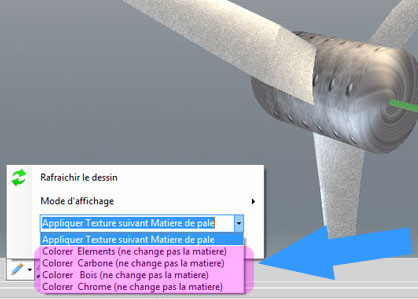
Le menu d'affichage de la vue 3D : texture suivant la matière, ou couleurs d'éléments qui ne modifient pas la matière.
Pour aller plus loin, nous pouvons lire le résultat de ces choix dans la page sur la résistance des éléments de la pale, et régler l'épaisseur des profils avec la page sur la distribution de l'épaisseur de pale.
 Carte et index global
 Mecaflux
 Didacticiels Pro3D
 Didacticiels Heliciel
 Didacticiels Heliciel PRO CFD
 Boutique
 Comparer fonctions des logiciels
 Devis, Commandes, Moyens de paiements
 Etudes projet
 Formations logiciels